
Codex
配置 Codex 接入 iCreat
Codex 接入 iCreat 教程
一、安装 CCSwitch
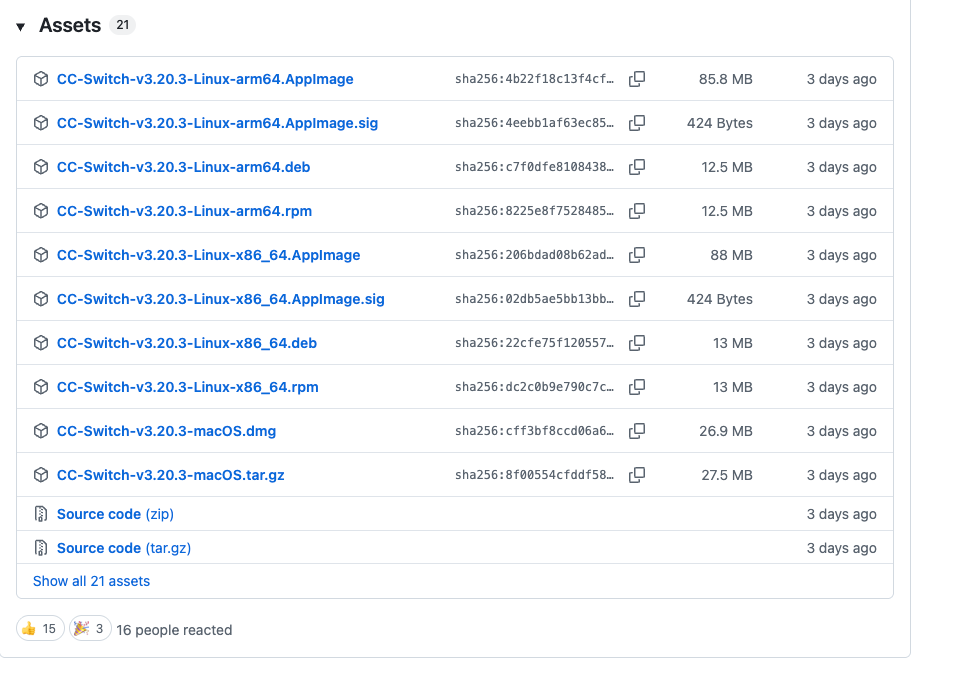
CCSwitch 是免费、开源的供应商切换工具。只从官方 GitHub Releases 下载。
为什么要下载 CCSwitch:下载 CCSwitch,就是给你的 Claude Code / Codex 装了个「遥控器」——几套 API 配置点一下就换,再也不用打开配置文件改那一堆看不懂的英文。
找到适合你电脑的版本,点击链接即可下载,如下图所示⬇️
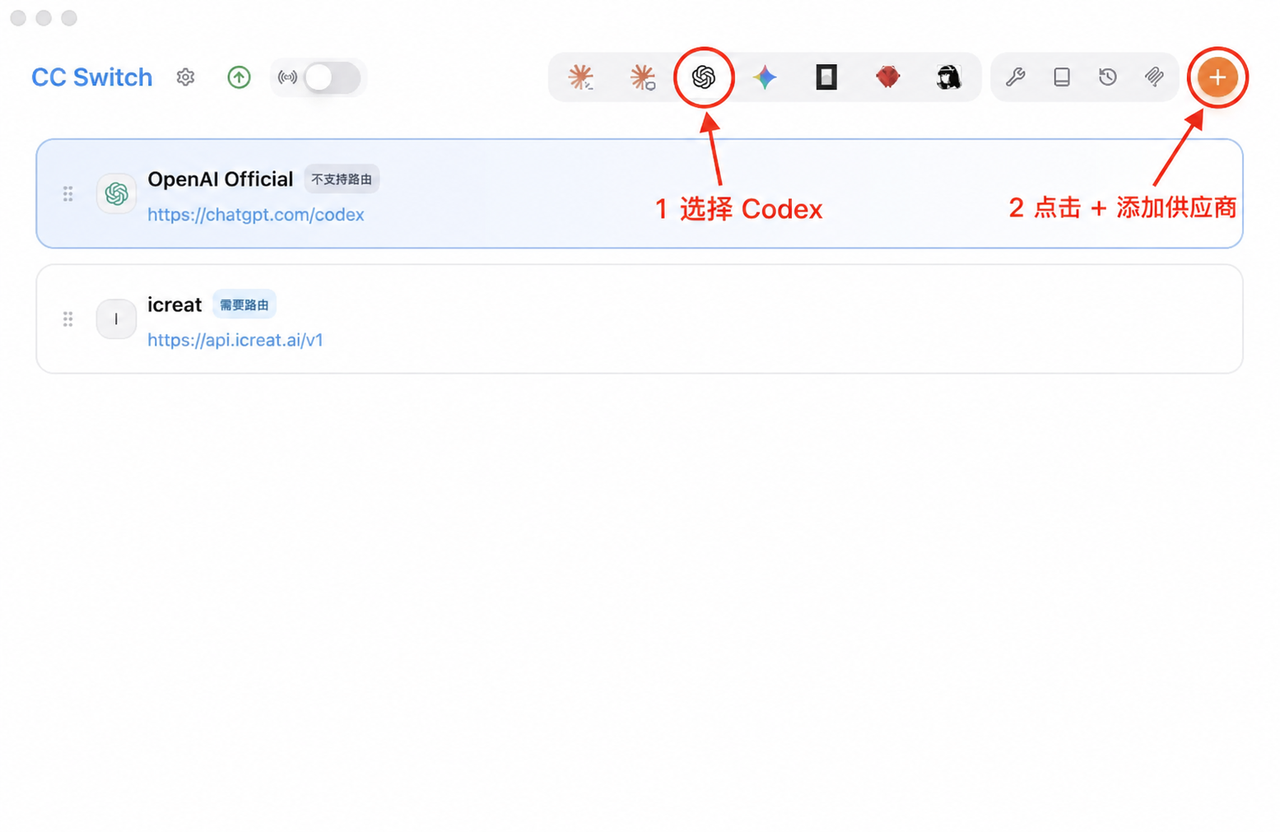
二、先进入 CCSwitch 的 Codex 配置页
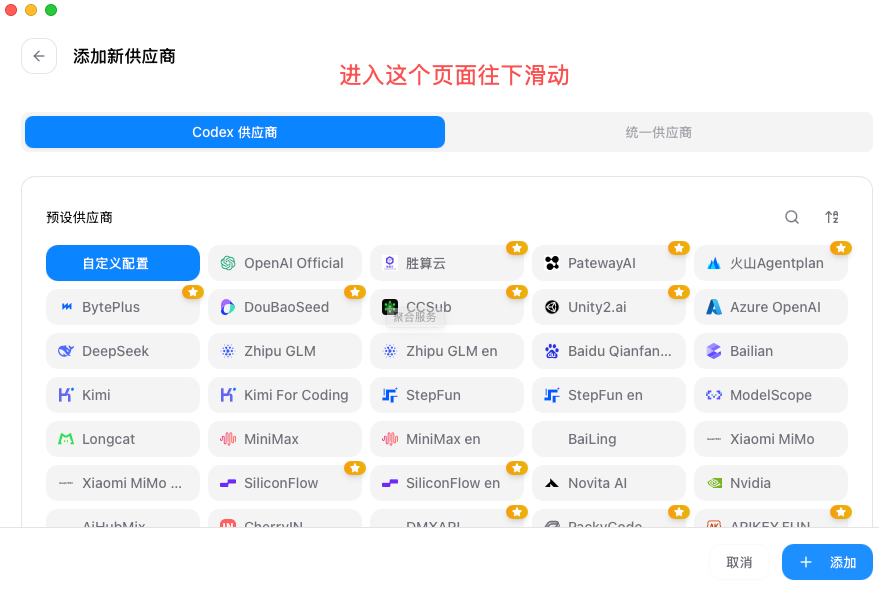
到这个页面,往下滑👇
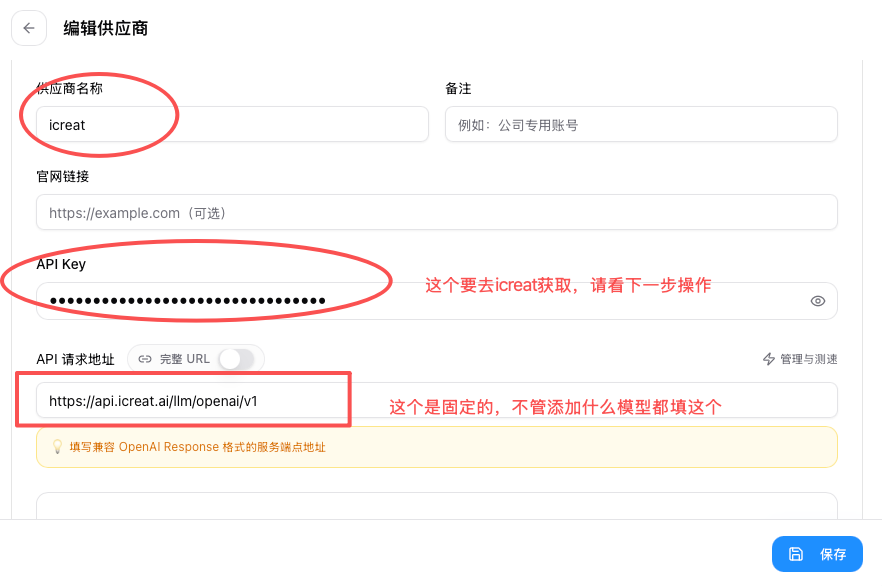
| 填写项 | 填写内容 |
|---|---|
| 供应商名称 | icreat |
| API 请求地址 | https://api.icreat.ai/v1 |
三、去 iCreat 充值并创建 API Key
4.1 登录并充值

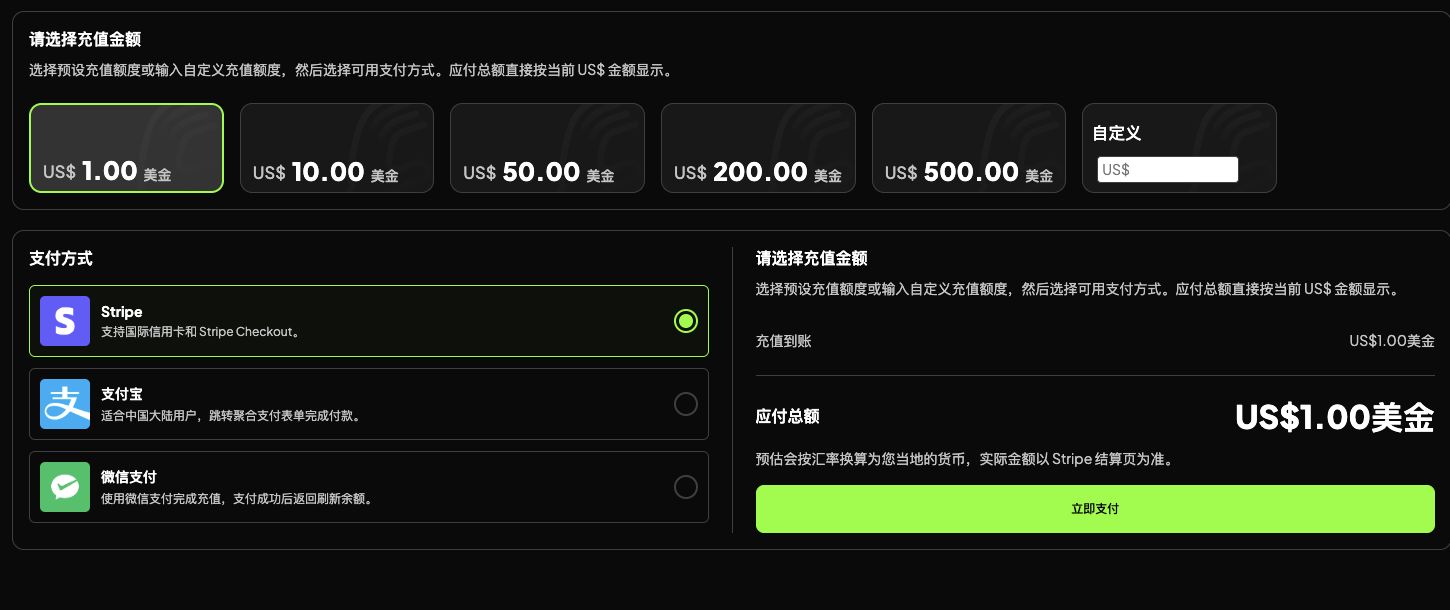
钱包页选择充值金额与支付方式;支付前请核对金额。
4.2 创建 Key
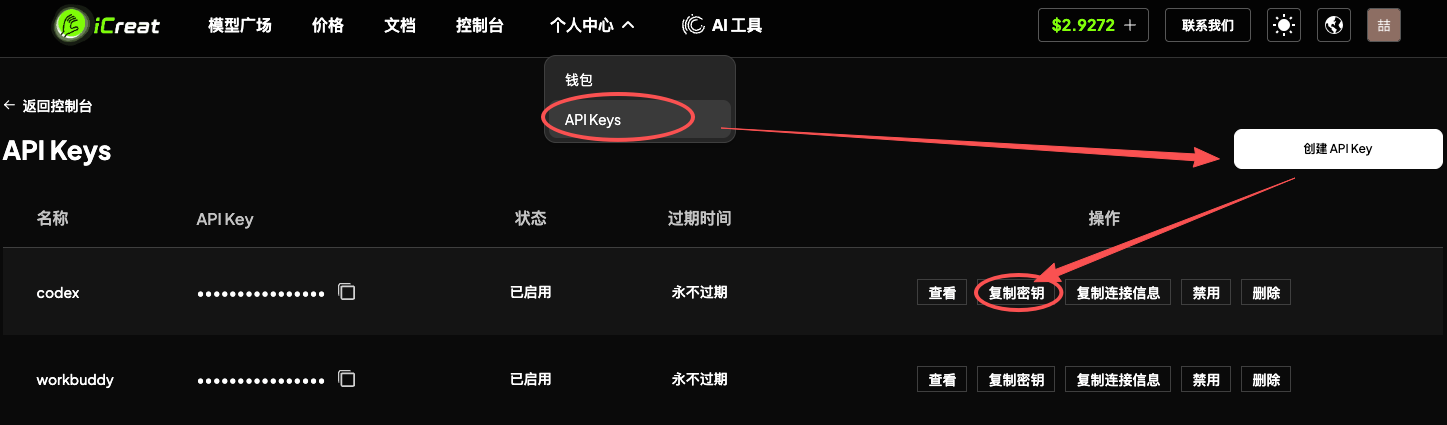
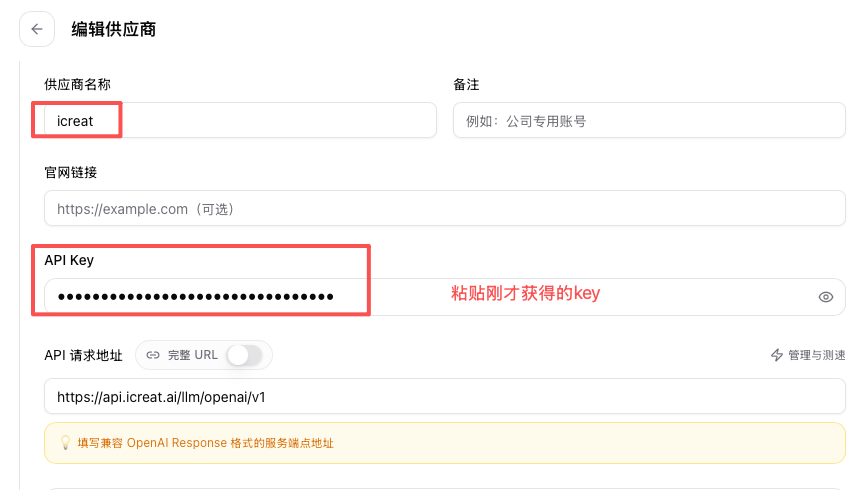
五、回到 CCSwitch,填写 Key(密钥)
返回刚才的 CCSwitch 供应商页面,继续填写:
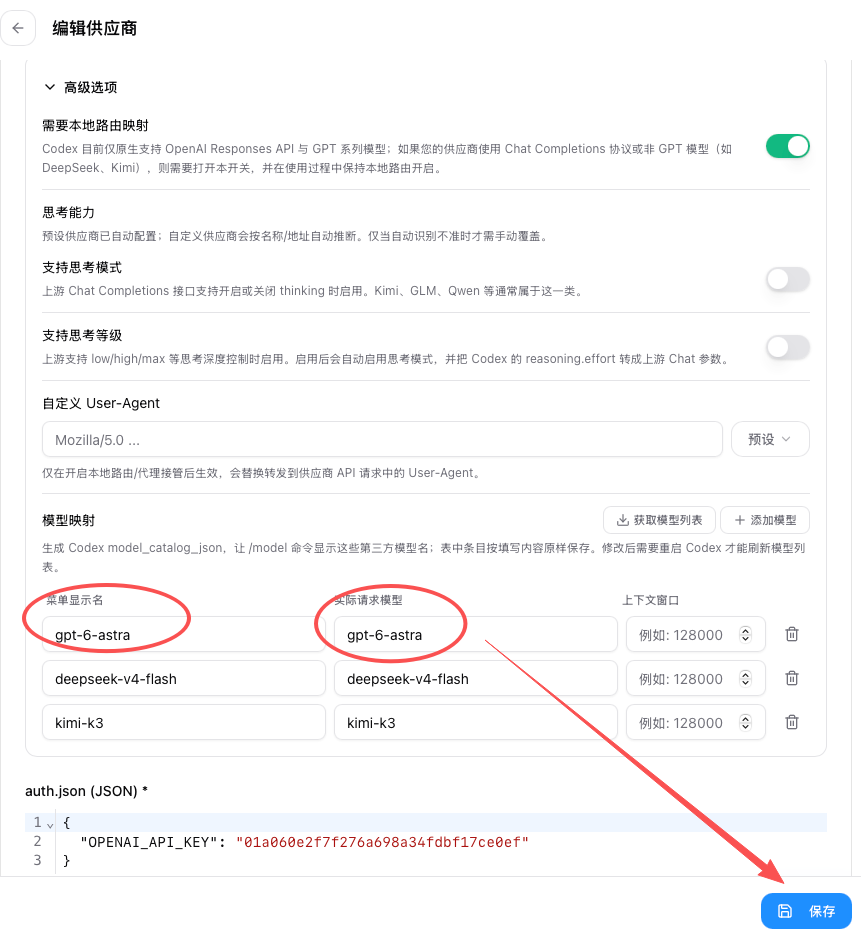
六、CCSwitch 编辑供应商页面往下滑,在高级选项里添加模型
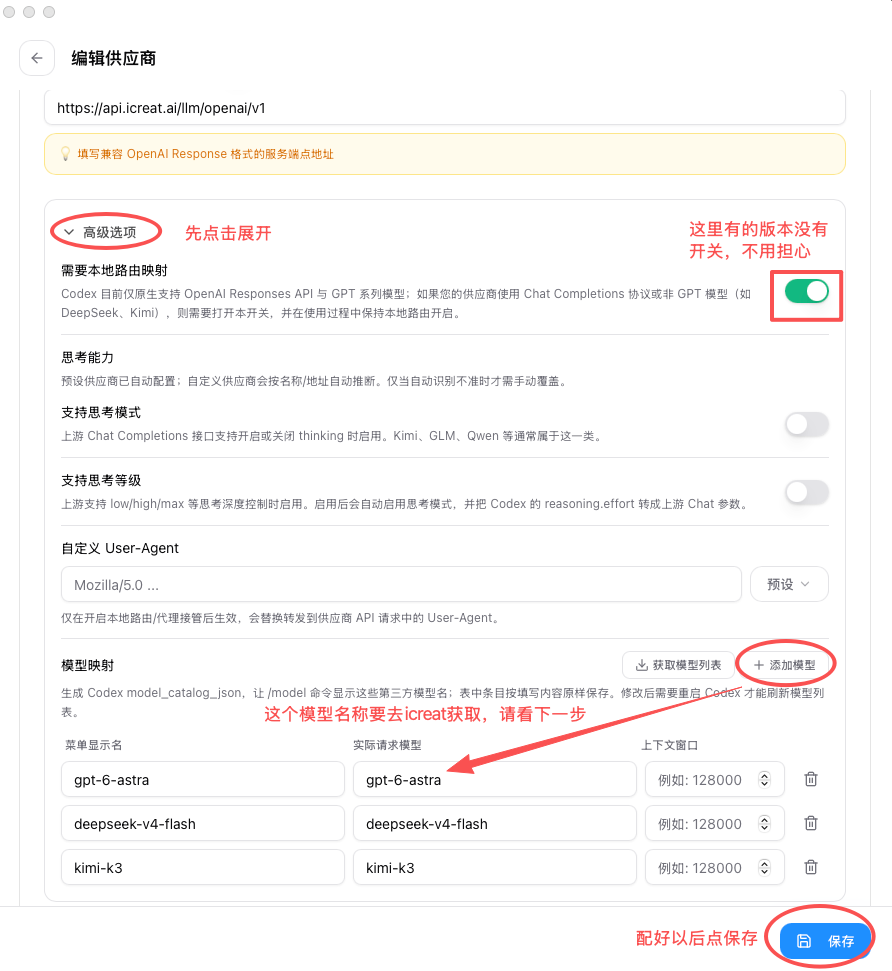
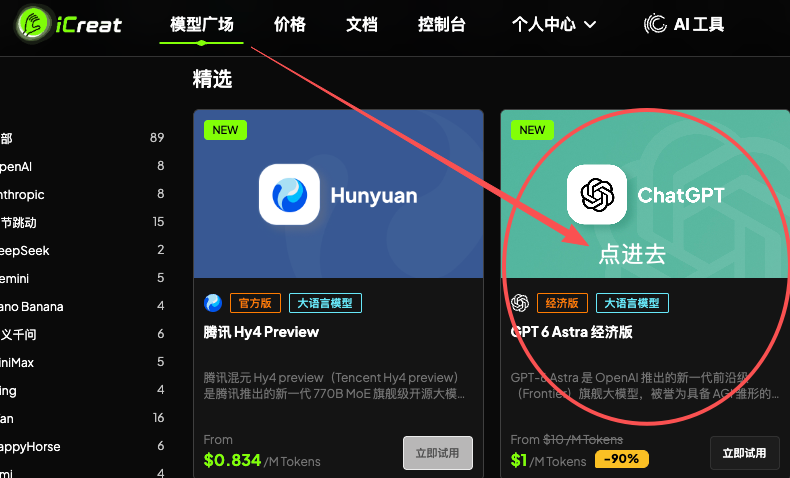
回到 iCreat,在模型广场里找到你要用的模型,点进去👇
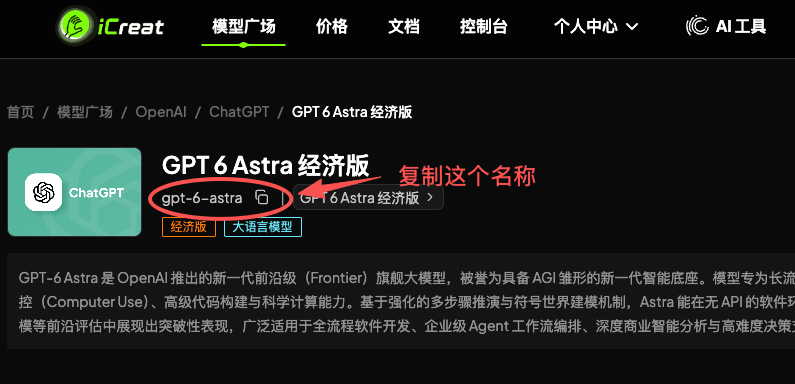
复制模型名称⬇️
复制模型名称,回到 CCSwitch 的模型配置页面,填写模型名称,然后保存👇
七、启用 iCreat 并测试
在 CCSwitch 启用 iCreat,并重启 Codex 即可使用。
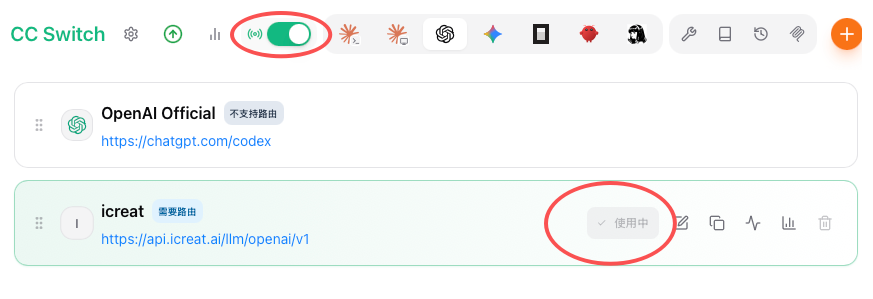
搞定啦
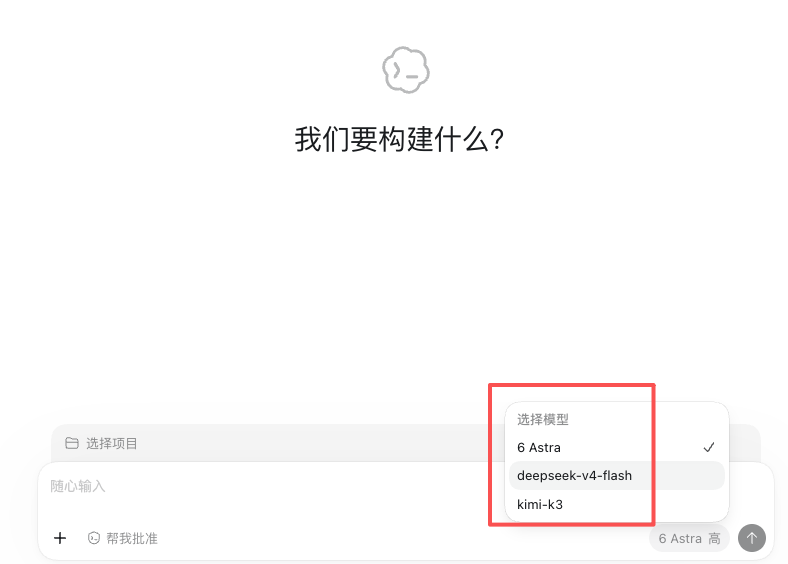
八、验证 iCreat 真实消耗

步骤图 8|真实界面:API 请求历史可按时间、Token 名称和模型名称筛选,并可刷新核对。
- 打开 iCreat 控制台。
- 在 请求统计区域点击 历史。
- 筛选刚才测试的时间。
- 核对请求时间、模型名称、状态、消费金额和 Token。
- 必要时刷新页面,再对比测试前后的余额。
| 结果 | 判断 |
|---|---|
| 刚才时间点出现记录,模型正确且有消耗 | 已验证 Codex 经 iCreat 调用 |
| Codex 有回复,但 iCreat 没有新记录 | 很可能仍走 OpenAI Official;检查当前供应商并重启 Codex |
| 有记录但模型不对 | 检查“实际请求模型” |
九、如何切回 Codex 自带的官方模型
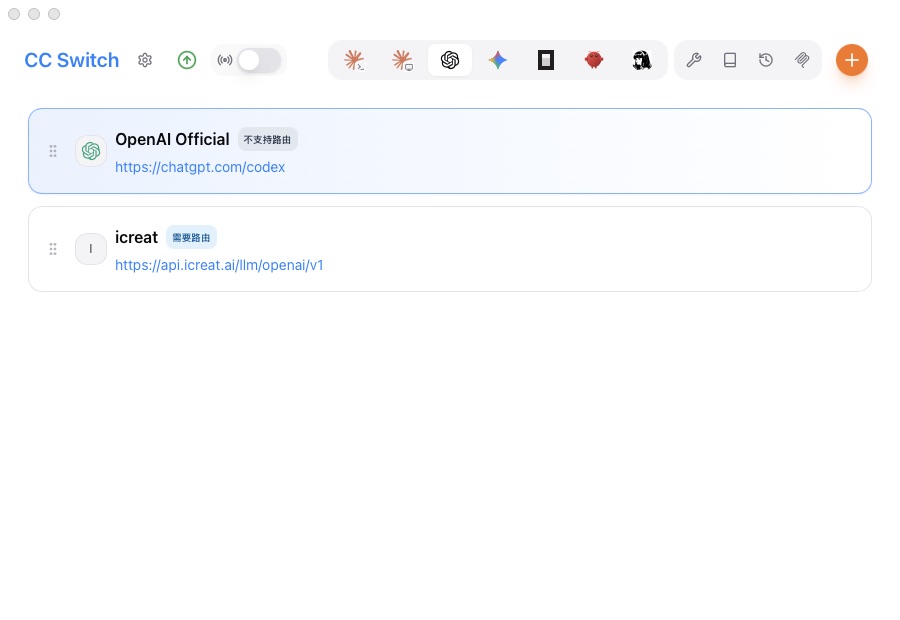
步骤图 9|真实界面:切回官方模型时,在 Codex 供应商列表启用 OpenAI Official,并确认顶部本地路由开关为关闭。
- 打开 CCSwitch,左侧点击 Codex。
- 找到 OpenAI Official 供应商。
- 点击右侧 启用;按钮随后会变为“使用中”。
- 如果此前开启了顶部本地路由开关,将它关闭。
- 彻底退出并重新打开 Codex。
- 在 Codex 新建任务,通过模型选择器选择官方可用模型并发送测试消息。
- 再次查看 iCreat 请求历史:没有新增 iCreat 消耗,说明已切回官方通道。
十、常见问题
| 现象 | 优先检查 |
|---|---|
| 401 / Unauthorized | Key 是否完整、启用、未过期,前后是否有空格 |
| 404 / Model not found | 实际请求模型是否与 iCreat API 页面完全一致 |
| 启用后 Codex 没变化 | 彻底退出并重启;确认供应商显示“使用中” |
| GPT 可用,Kimi/DeepSeek 失败 | 打开本地路由映射与顶部路由开关 |
| 能回复但 iCreat 无消耗 | 实际请求可能仍走官方通道 |
| 余额不足 | 到钱包充值并确认到账 |