
Workbuddy
在 Workbuddy 中接入 iCreat
WorkBuddy 接入 iCreat:图文教程
图文教程
一、WorkBuddy 是什么?
WorkBuddy 是腾讯推出的 AI 电脑助手。你可以直接用中文告诉它要做什么,例如整理资料、制作文档、处理表格、写代码或完成办公任务。
接入 iCreat 后,可以用一个 API Key 调用 GPT、Claude、Gemini、DeepSeek、GLM、Kimi 等多种模型。
二、下载并安装 WorkBuddy
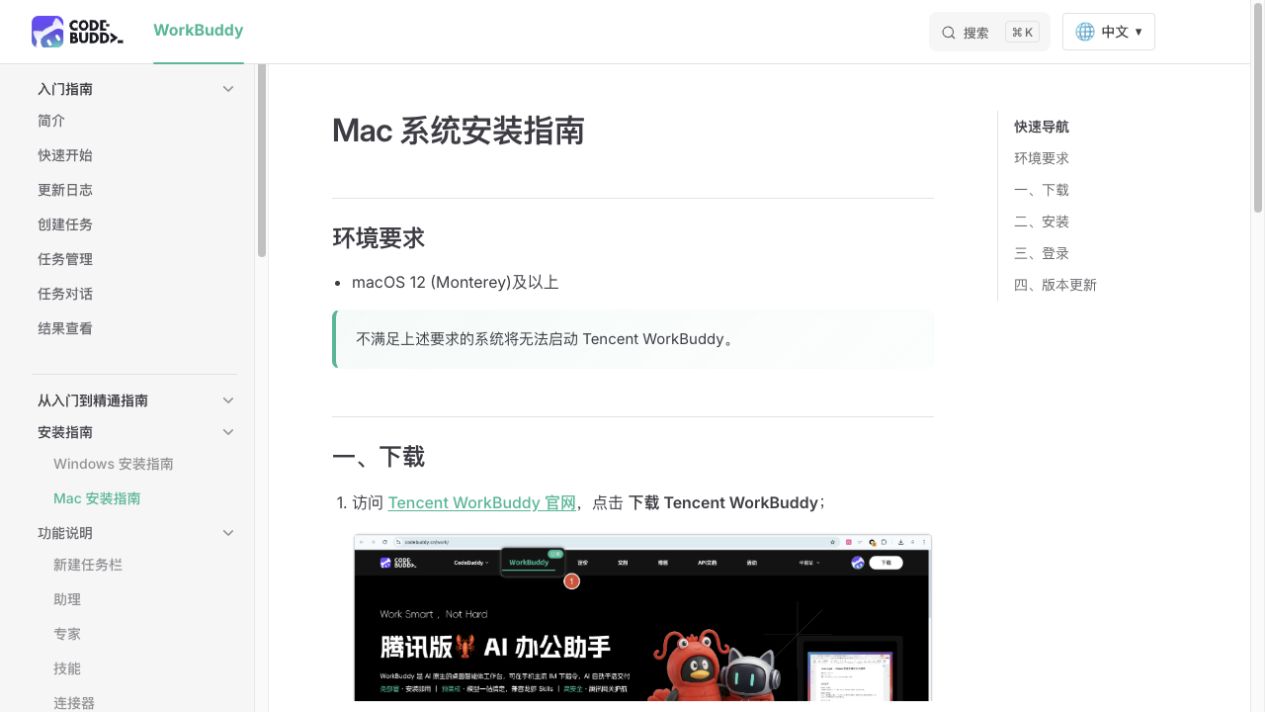
- 打开官方下载页:https://www.codebuddy.cn/work/
- Mac:M 系列芯片选 Mac ARM64,Intel 芯片选 Mac X64。
- Windows:普通电脑一般选 Windows X64;ARM 电脑选 ARM64。
- 下载后双击安装包,按提示完成安装并登录。
配图 1|WorkBuddy 官方安装页面
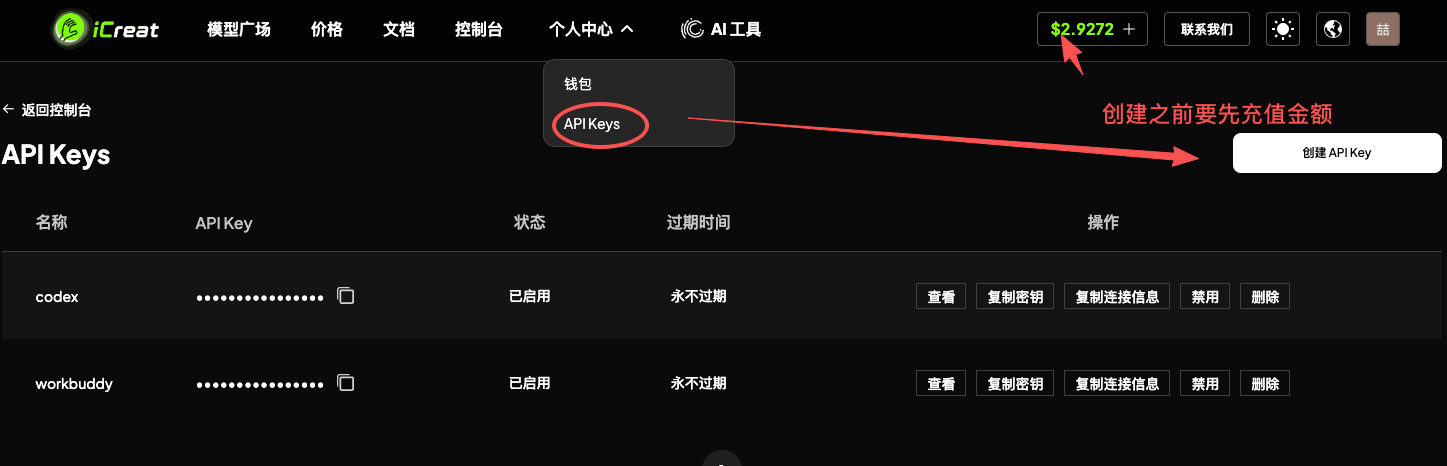
三、准备 API Key(密钥)
步骤 1|打开 https://icreat.ai
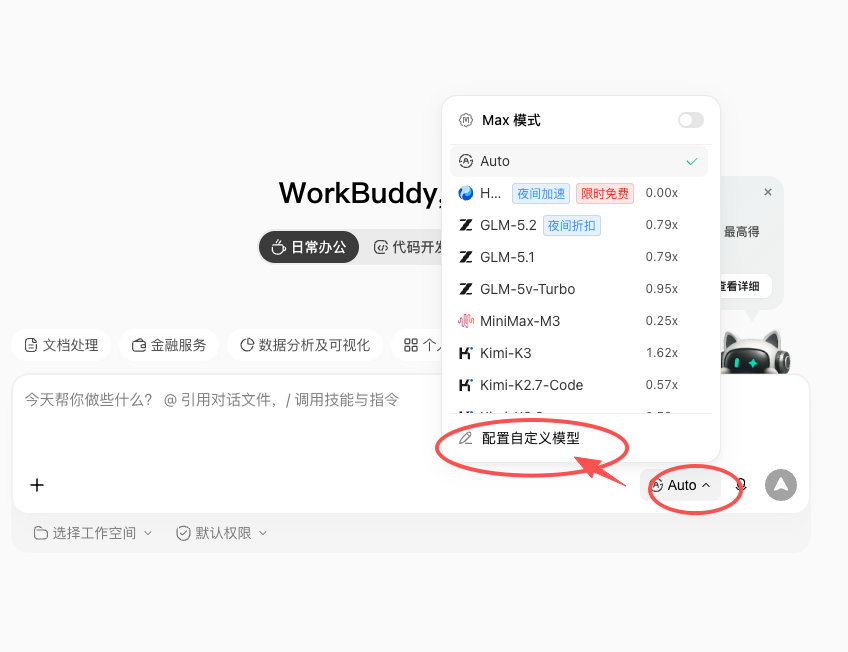
四、在 WorkBuddy 中添加模型
步骤图 1|在 WorkBuddy 模型菜单点击“配置自定义模型”
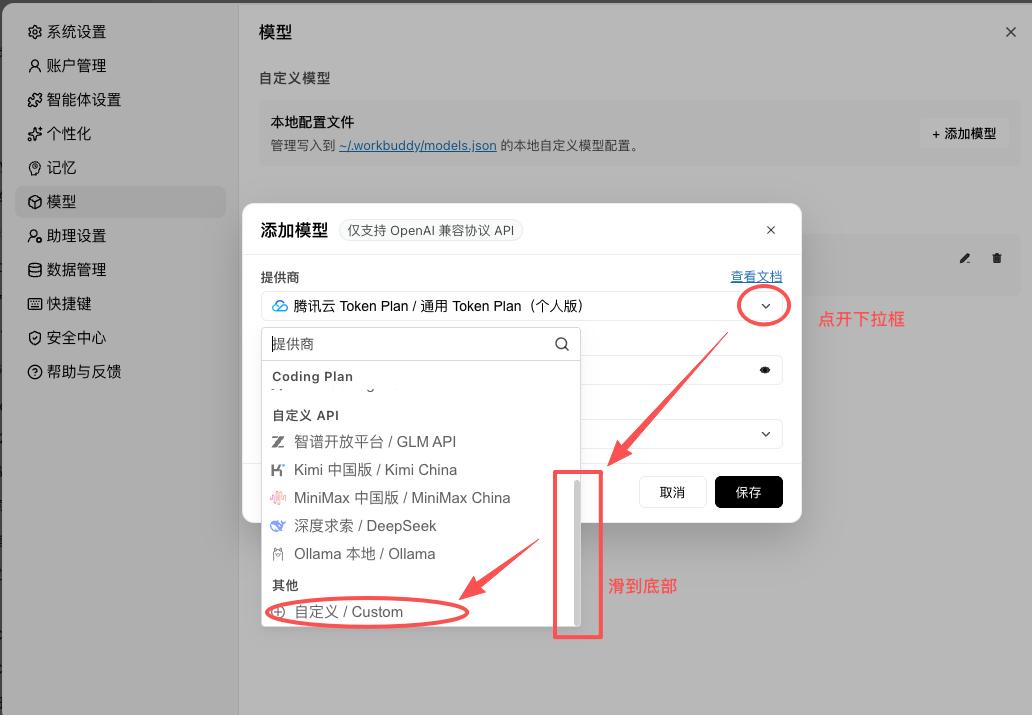
步骤图 2|添加模型时,提供商选择“自定义 / Custom”
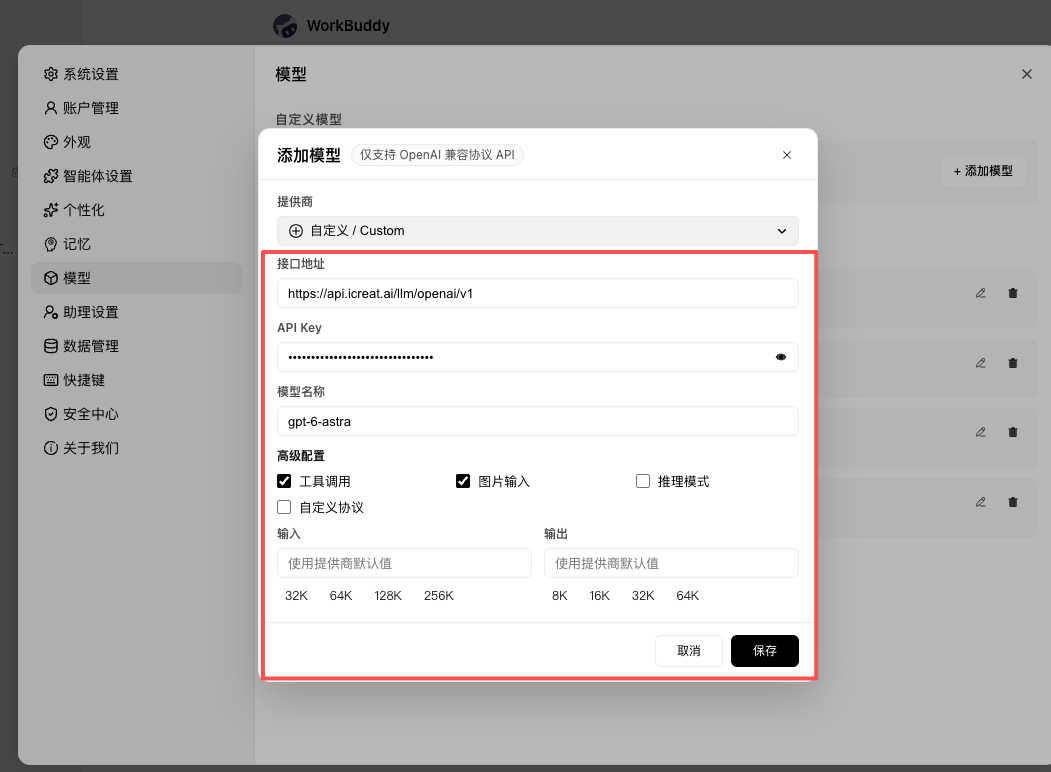
步骤图 3|填写接口地址、API Key 和模型名称,最后点击“保存”
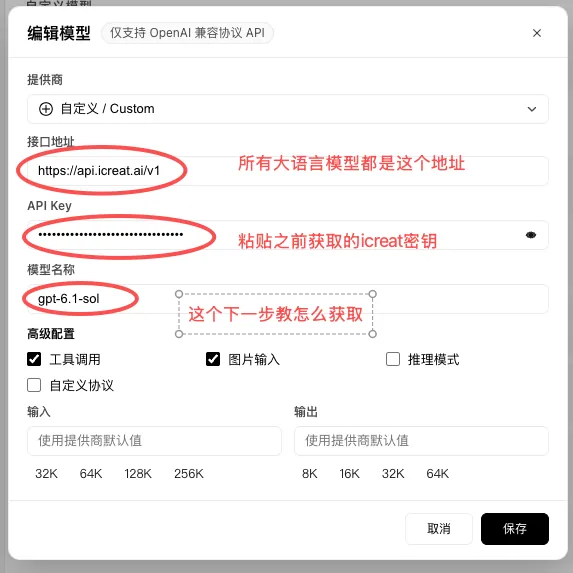
🥛 接口地址统一使用:
https://api.icreat.ai/v1
4.1 获取模型名称
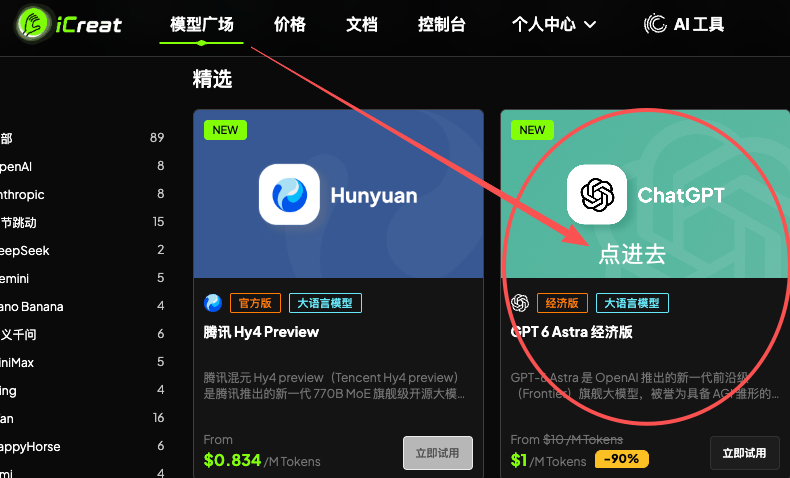
回到 iCreat,在模型广场里找到你要用的模型,点进去👇
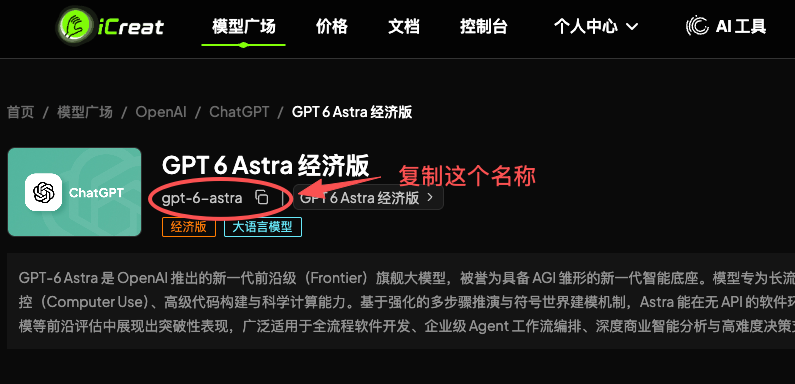
复制模型名称⬇️
把对应信息填到 WorkBuddy 里,保存就可以啦。
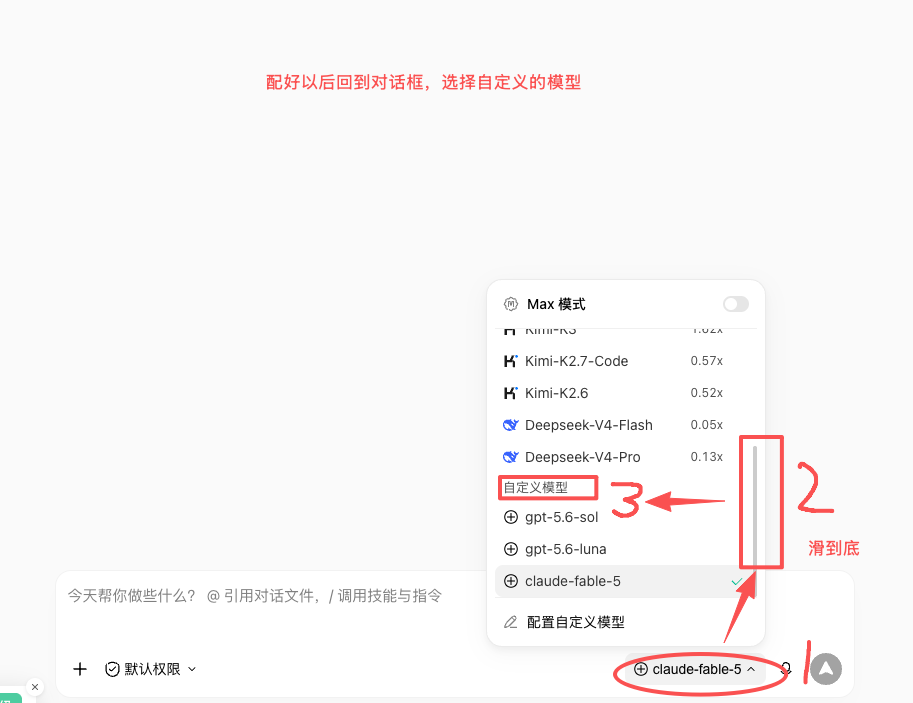
五、查看在 iCreat 的消耗金额
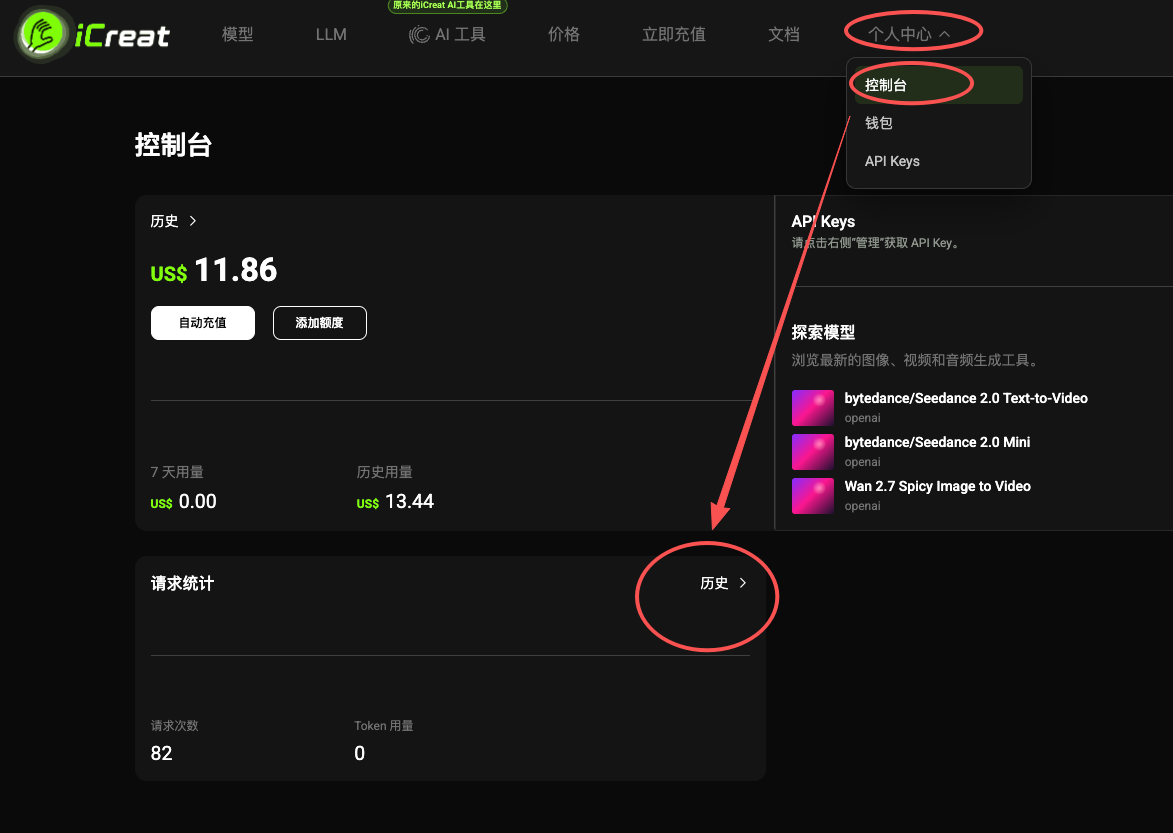
iCreat 控制台进入“历史”
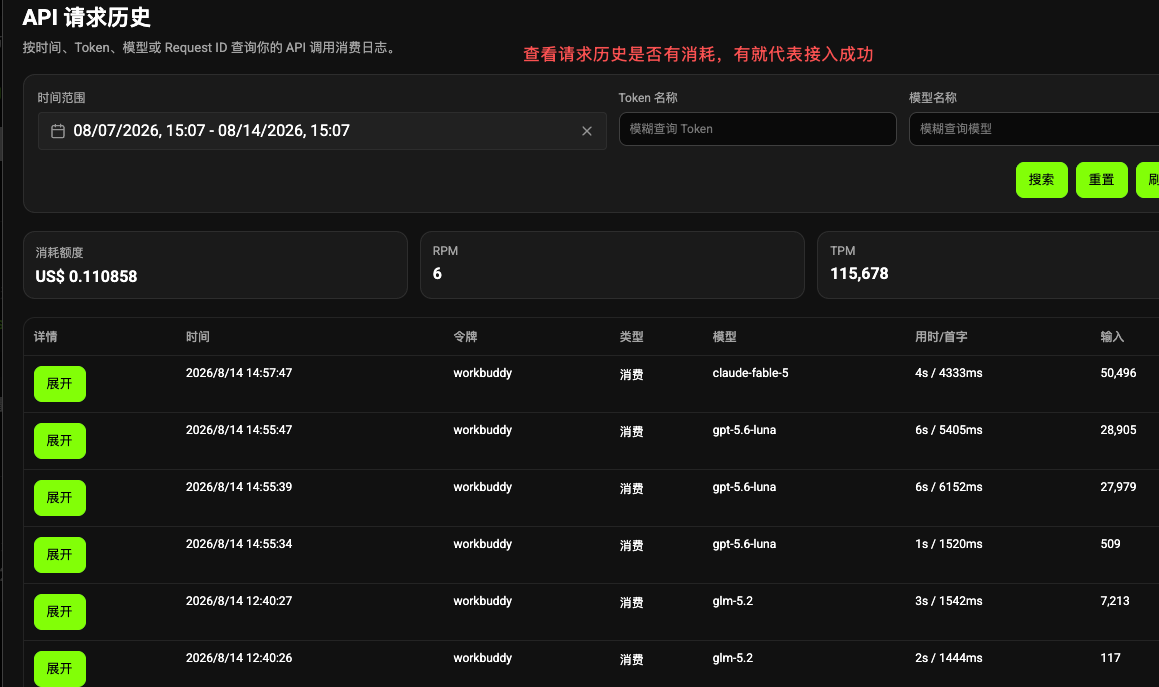
在 API 请求历史,可以查看模型、Token 和消费记录
七、还可以接入其他模型
还能接入 GPT、Claude、Gemini、DeepSeek、GLM、Kimi 等很多模型。方法都一样:打开想用的模型页面 → 点击 API → 复制 base_url 和 模型名称→ 回到 WorkBuddy 新增一个自定义模型。
- Base URL 通常仍然使用 https://api.icreat.ai/llm/openai/v1
- API Key 仍然使用你的 iCreat Key
- 只需要把“模型名称”换成页面显示的真实模型 ID
可按相同方法接入 Claude、Gemini、DeepSeek、GLM、Kimi 等模型。实际可用范围以 iCreat 模型广场和 API Key 分组为准。
八、常见报错
| 报错 | 先检查这里 |
|---|---|
| 401 / Unauthorized | API Key 是否复制完整、是否过期、前后是否有空格 |
| 404 / Model not found | 模型名称是否与 iCreat 页面完全一致 |
| 400 / 无法调用 | Base URL 是否为 https://api.icreat.ai/llm/openai/v1,自定义协议是否保持关闭 |
来源:飞书原文(读取版本:251)